
公式情報をもとにした確認手順です。契約・機種・OSによって画面や利用条件が異なります。変更前に本人の希望と契約先の案内を確かめてください。
情報の確認:2026-09-25
帰省して親の隣に座ると、離れているときには聞きにくい「毎月いくら払ってる?」も聞きやすくなります。「料金のところだけ、一緒に見てもいい?」と聞いて、親がいいと言った画面から一緒に見てみてください。
帰省時のスマホ見直しチェックリスト12項目
最初の5項目は料金と契約のことです。時間がなければ、今回はこの5項目だけでも構いません。写真やメッセージを見られたくない親なら、画面は親に操作してもらい、金額やデータの使用量だけ教えてもらってください。
親のスマホの確認リスト
0 / 12 項目を確認
確認した項目にチェックできます。今回は見送る項目があっても構いません。状態は保存・送信されず、再読み込みするとリセットされます。
月額料金は、通信・端末・オプションに分けて見る
携帯会社の公式アプリか会員ページを親に開いてもらい、できれば直近3か月分の請求とデータの使用量を見比べてください。1か月分だけだと、旅行や通院で電話やデータを多く使った月に当たることがあります。
| 分けて見る項目 | 確かめること |
|---|---|
| 基本の通信プラン | 契約しているデータ量と実際の使用量。割引が終わったあとの金額 |
| 通話オプション・通話料 | 親が通常の電話で、月に何回、何分くらいかけているか |
| 端末の分割代金 | 残りの回数と、端末を返すことが条件のプログラムに入っているか |
| 補償・操作サポート | 何が付いていて、使っているか。外すと困る場面がないか |
| コンテンツ・まとめて支払い | 動画や音楽などの続いている契約と、誰が使っているか |
請求の多くが端末代の分割払いなら、プランを変えても月額はあまり下がりません。反対に、使っていない有料オプションが残っていることもあります。外す前に「これ、何に使ってるの?」と親に聞いてください。
家族との電話がほとんどLINEなら、かけ放題などの通話オプションを外しても困らないか確かめてみてください。家族とはLINEで話していても、病院やお店には通常の電話でかけていることがあります。通話履歴や明細で、親のほうから通常の電話でかけた通話が月に何分くらいあるかを見てください。
そのうえで、今のオプションの月額と比べます。たとえば通話料が30秒22円なら、月1,980円のかけ放題オプションは45分ぶんの通話料に当たります。0570で始まる番号などはかけ放題の対象にならないので、実際の料金と対象外の番号は契約先の料金表で確かめてください(例:ドコモの音声オプション)。LINEの通話は無料ですが、Wi-Fiにつながっていないときはデータ通信量を使います(LINEの公式案内)。
乗り換えや買い替えを考えるなら、月額のほかに、実家で電波が入るか、今の機種を使い続けられるか、家族割やキャリアメールがどうなるか、店頭で相談できるかも比べてください。
サブスクは、アプリ一覧ではなく請求元を確認する
スマホを買ったときに申し込んだ無料体験やセットのサービスが、有料のまま続いていることがあります。どこで申し込んだかによって、確かめる画面が違います。
- iPhoneのApple経由の契約:「設定」→自分の名前→「サブスクリプション」。Appleの確認・解約手順
- AndroidのGoogle Play経由の契約:Google Playアプリで右上のプロフィールアイコン→「お支払いと定期購入」→「定期購入」。見つからないときは、別のGoogleアカウントで契約していないか確かめます。Androidでの確認手順・Google Playの解約手順
- 携帯会社経由の契約:会員ページのオプションや、キャリア決済・まとめて支払いの明細。
- サービスに直接申し込んだ契約:サービスの会員ページと、親のカードや銀行の明細。年払いは、最近の月の請求だけでは見落とすことがあります。
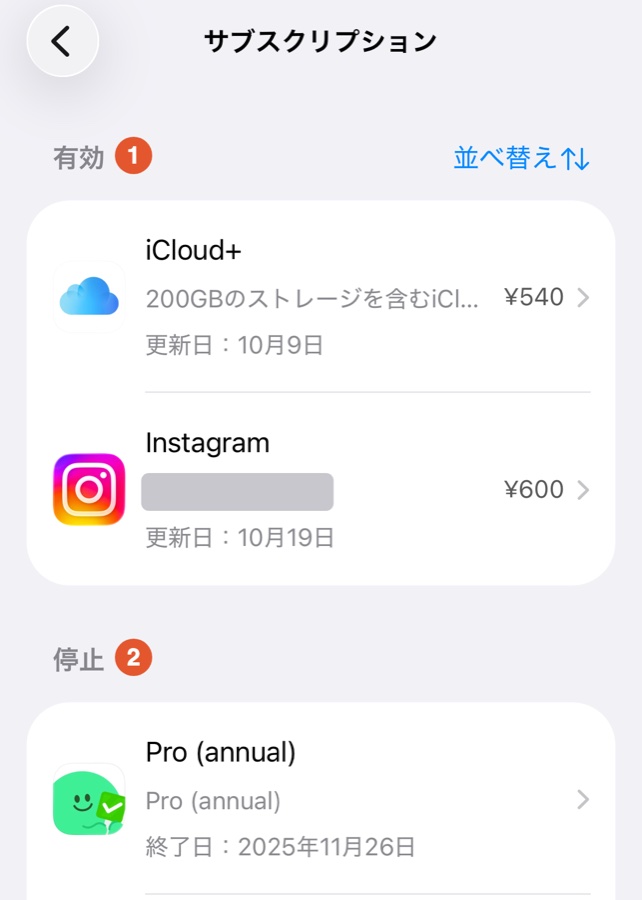
アプリを消しただけでは、サブスクは解約されません。iPhoneの一覧に見当たらないときは、メールを「Appleからの領収書」で検索すると、どのApple Accountで払っているかが分かります。使っていないサービスがあったら、次の更新日と、解約すると使えなくなるものを親と確かめてから手続きしてください。手続きのあとは、完了の画面やメールを残しておいてください。
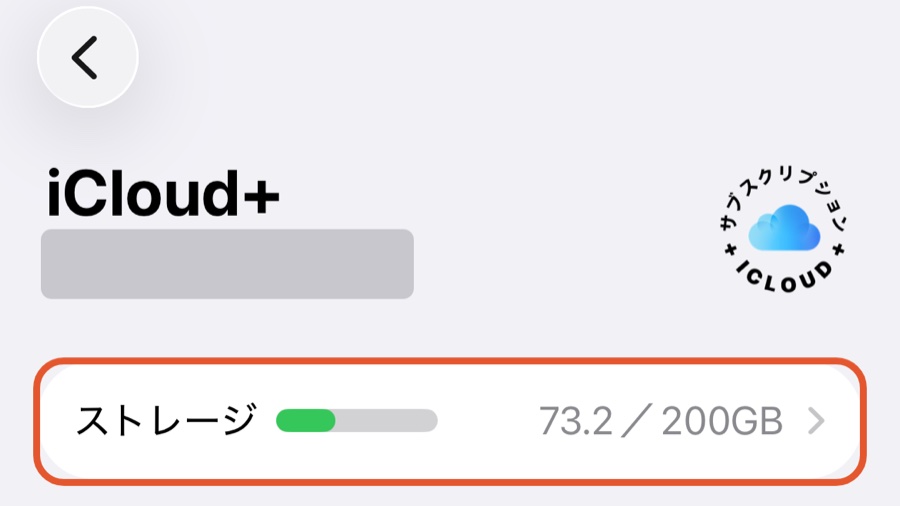
iOS 18.4以降のiPhoneでは、「サブスクリプション」の一覧にiCloud+も表示されます。写真やバックアップの保存に使う容量なので、見覚えがなくてもすぐに解約せず、「設定」→自分の名前→「iCloud」で今どれだけ保存しているかを先に確かめてください。保存している量が新しいプランの容量を超えると、iCloudは同期をやめ、iCloudバックアップも完了しなくなります。iCloud+のダウングレード・解約
パスワードをどこまで聞くかは親と決める
「何かあったときのために、パスワード全部教えて」と頼むと、親はスマホの中まで見られるように感じるかもしれません。画面を開くパスコードと、Apple・Googleアカウントのパスワードは別のものです。まず、親が自分で入力できるかと、忘れたときにどこへ相談するかを一緒に確かめてください。アカウントに登録してある電話番号やメールアドレスが、今も親が使っているものかも見ておいてください。パスワードを聞かずに備える方法、困ったときだけ手伝う方法、家族が預かるときの保管のしかたは、親のスマホのパスワードをどこまで聞くかで紹介しています。
帰る前に連絡先とバックアップを確かめる
次のことを紙に書いて親の手元に置いておくと、スマホで困ったときに、親がこの紙を見ながら携帯会社に問い合わせられます。パスワードはこの紙には書かず、別に保管してください。
- 携帯会社、電話番号、契約している人の名前、機種名
- 使っているApple・Googleアカウント
- 困ったときに相談する窓口(携帯会社のショップや電話窓口など)
- 最後にバックアップが完了した日と保存先
iPhoneでは「設定」→自分の名前→「iCloud」→「iCloudバックアップ」で、最後にバックアップを作成した日時を確認できます。自動のiCloudバックアップは、iPhoneが電源とWi-Fiにつながり、画面がロックされているときに作られるので、実家にWi-Fiがない場合は日時が古いままになっていないか見てください。Androidでは、設定の「バックアップ」の画面で、バックアップされているデータを確認します。写真の同期は、端末のバックアップとは別の設定です。LINEのトーク履歴は、LINEアプリでバックアップしておかないと、機種変更のあとに復元できません。iCloudでiPhoneをバックアップする方法・Androidのバックアップと復元・LINEのトーク履歴のバックアップ
写真アプリを開いたついでに、親が撮った写真を1枚選んで「この写真、どこで撮ったの?」と聞いてみてください。
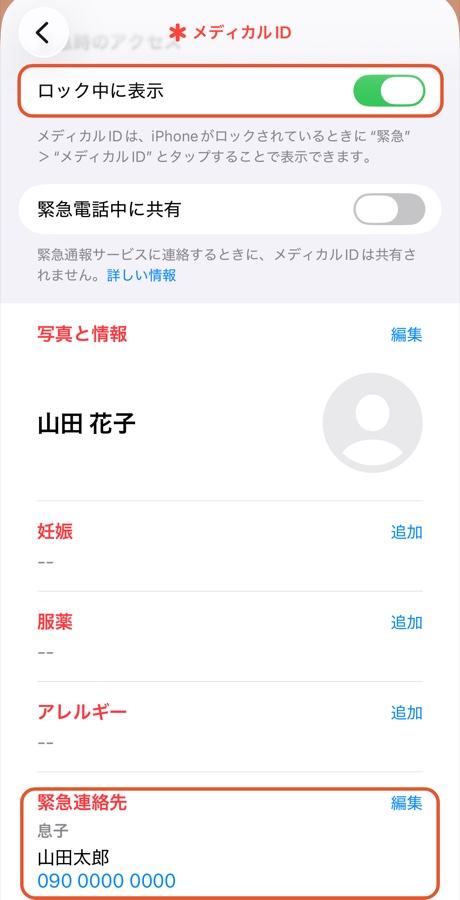
iPhoneでは「ヘルスケア」アプリの「メディカルID」、対応するAndroidでは「緊急情報サービス」アプリで、緊急連絡先を登録できます。ロック画面に表示する設定にすると、スマホを手にした人なら誰でも見られるので、載せる内容を親と決めてください。機種によって名前や使える機能が違います。Appleの設定案内・Androidの設定案内
親のスマホから自分のスマホへ電話をかけてもらい、つながるか確かめてください。自分からもかけて、着信音が親に聞こえる大きさか、画面の文字が親に読める大きさかも見てください。
契約を変えるなら、帰る日ではなく滞在の早いうちに手続きしてください。うまくいかなかったときに、その場で一緒に直せます。帰る前に、次の請求が届くころに電話する日を決めて、カレンダーに入れておいてください。契約を変えていたら、その電話で「請求、安くなってた?」と聞いてみてください。
親との予定だけをまとめて、予定の日に通知を受けたい場合は、iPhoneアプリ「親との時間」も使えます。
次に帰ったときは、まず先月の請求の内訳を親と一緒に見てみてください。