
撮った写真をメッセージで親に送っても、ほかのやりとりに埋もれて、あとから探しにくくなります。家族で1つ共有アルバムを作っておくと、親も子も写真を入れられて、同じ写真をいつでも見返せます。写真にひと言コメントを付けることもできます。
共有アルバムでできること
- 招待した家族だけが見られるアルバムを作れる
- 参加した人が、自分の写真を追加したり、写真にコメントを付けたりできる(写真を追加できるかどうかは、アルバムを作った人が設定で変えられる)
- 新しい写真が入ると、参加している人に通知が届く
iPhoneの「写真」アプリの共有アルバムでも、Googleフォトの共有アルバムでも、こうした使い方ができます。家族がみんなiPhoneならiPhoneの共有アルバム、Androidを使う人がいればGoogleフォトが始めやすいです。
iPhoneの共有アルバムを作る
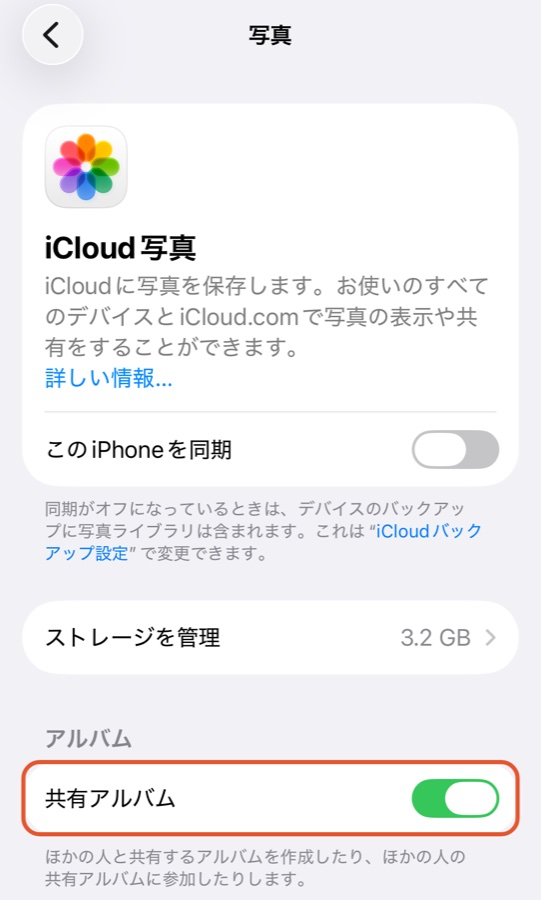
まず、子どもと親の両方のiPhoneで、共有アルバムの設定をオンにします。「設定」→自分の名前→「iCloud」→「写真」の順に進み、「共有アルバム」をオンにしてください(Appleの共有アルバムの案内)。この設定がオフのままだと、「写真」アプリのアルバムの画面に「共有」が出てこず、追加ボタンをタップしても普通のアルバムしか作れません。iOS 27以降では、同じ画面でiCloud写真もオンにしておく必要があります。iCloud写真をオンにすると、iPhoneの写真がiCloudに保存され、iCloudの容量を使います。空きの確かめ方は、親のスマホを見直す12項目で紹介しています。
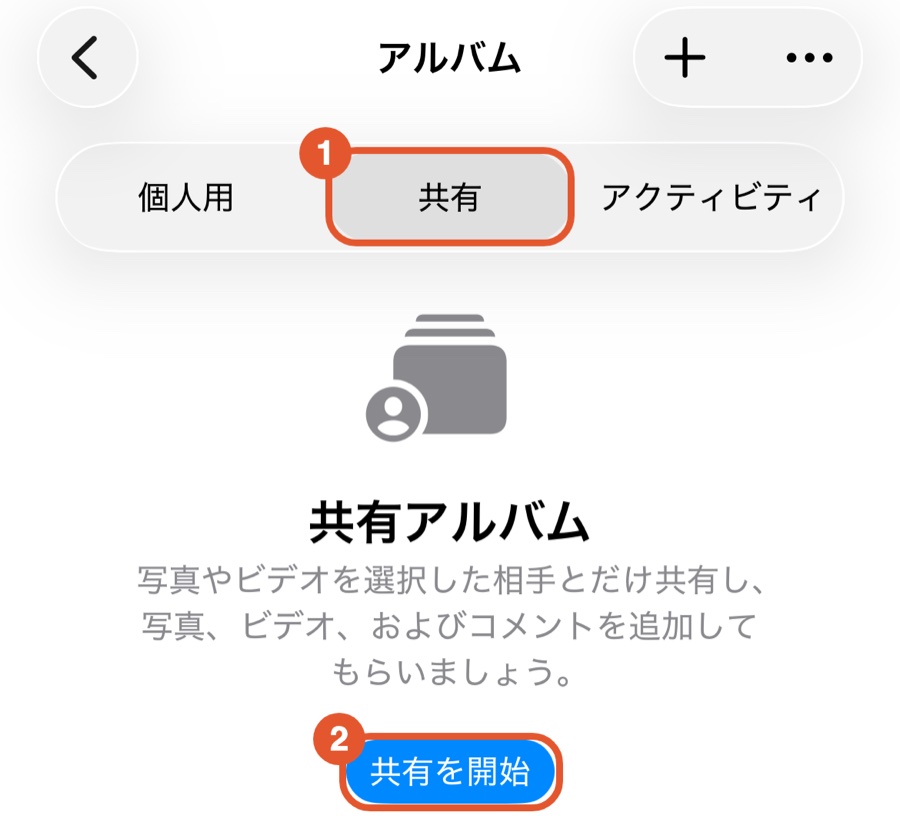
iOS 26では、「写真」アプリで「コレクション」→「アルバム」の順に進み、画面の上の「共有」をタップします。共有アルバムをまだ作っていなければ「共有を開始」、すでにあれば追加ボタンをタップします。
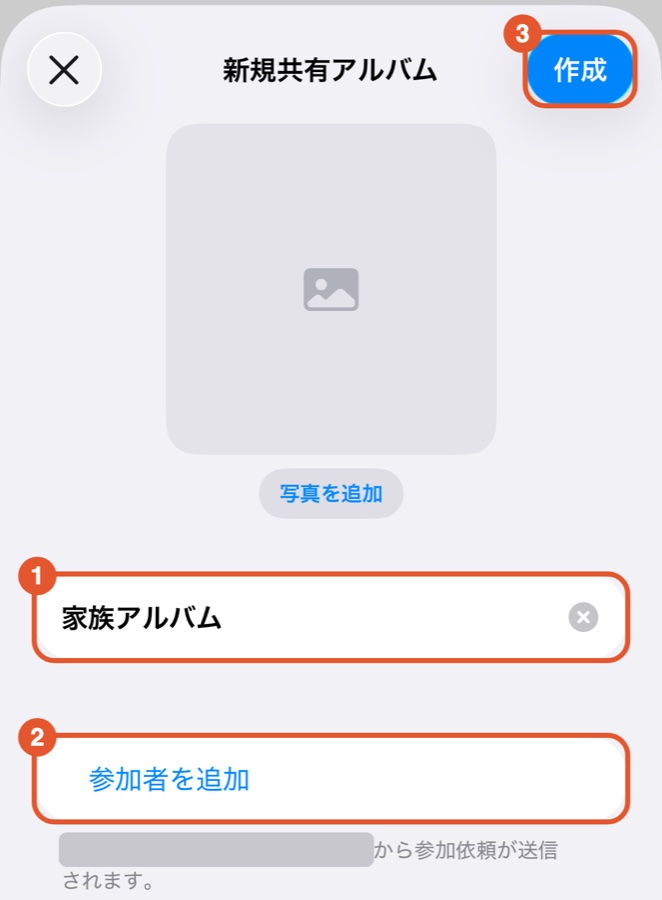
「新規共有アルバム」の画面が開いたら、アルバムの名前を入れ、「参加者を追加」で親を選んで、「作成」をタップします。親は、連絡先から選ぶか、メールアドレスかiMessageの電話番号を入れて選びます(iPhoneユーザガイド(iOS 26))。写真はアルバムを作ったあとに追加できます。
iOS 27以降では、「写真」アプリで「コレクション」→「共有アルバム」→追加ボタンの順に進んで作ります。作るときの「共有オプション」で「選択した人」を選んでおくと、招待した人のほかは、作った人が承認しない限り参加できません。親を招待するには、アルバムを開いて「共有アルバムを管理」→「参加を依頼」をタップします。
iOS 27以降で作った共有アルバムは、写真を元の画質のまま保存し、参加した人が追加した写真も含めて、アルバムを作った人のiCloudの容量を使います(Appleの共有アルバムの制限の案内)。親のiCloudの容量を使わずに済むように、アルバムは子どもの側で作ってください。
親のiPhoneがiOS 26以前のままだと、iOS 27以降で作った共有アルバムは見るだけになり、写真を追加したりコメントしたりできません(Appleの案内)。iOS 27に対応しているのはiPhone 11以降とiPhone SE(第2・第3世代)なので(Appleの対応機種の一覧)、対応している機種ならiOS 27にアップデートすると使えます。それより古いiPhoneを使っている親は、写真の追加やコメントにiCloud.comを使います。親のiPhoneが古い場合は、次のGoogleフォトを使う方法もあります。
Googleフォトで作る
Googleフォトは、iPhoneでもAndroidでもアプリで使えます。写真を選んで新しいアルバムを作り、タイトルを入れてから「共有」で親を選びます。親がGoogleアカウントを持っていなければ、リンクを作って送ります(Googleフォトの共有の案内)。
リンクを知っている人は、誰でもアルバムを見て、写真を追加できます。リンクは家族以外に送らないでください。家族以外に広まってしまったときは、アルバムの設定で「リンクの共有」をオフにしてからオンにし直すと、リンクが新しくなり、古いリンクは使えなくなります。家族以外の人がすでにアルバムに参加していたら、アルバムの共有の設定でその人を削除してください(Googleフォトの共有設定の案内)。
親に入れてもらう写真は1枚で十分
共有アルバムに入れる写真は、特別な日のものでなくて構いません。庭の花、作った料理、散歩の途中の景色など、親が撮った写真を1枚入れてもらうだけで、離れていても親の毎日が少し分かります。その写真に子どもが「今年もよく咲いたね」とコメントを返したり、電話で「あの花、なんていうの?」と聞いたりすれば、話のきっかけになります。
子どもの側からも、自分の近況の写真を入れてください。
帰省したときに親のスマホで一緒に設定する
招待を受けて参加するところまでは、帰省したときに親のスマホで一緒にやると確実です。親のiPhoneでも、共有アルバムの設定がオンになっているかを先に確かめてください。そのうえで、届いた招待を開いて参加する、写真を選んでアルバムに追加する、写真にコメントを書く、の3つを1回ずつ試してみてください。
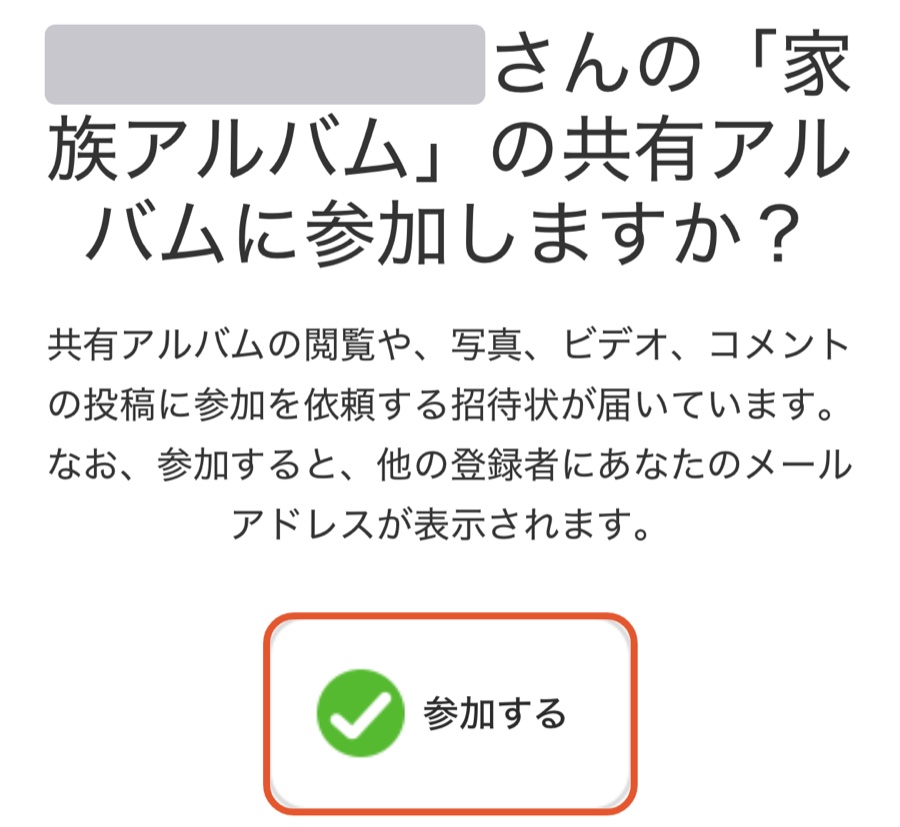
iOS 26では、メールアドレスで招待すると、相手に参加依頼のメールが届きます。メールの「参加する」をタップすると参加できます。参加すると、アルバムのほかの参加者に、参加した人のメールアドレスが表示されます。
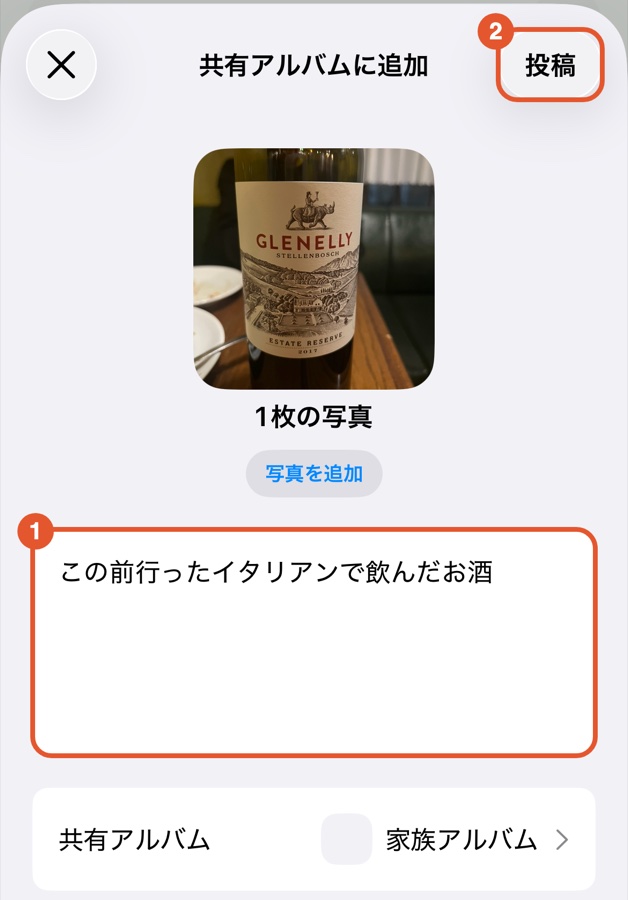
写真を追加するときは、「写真」アプリで写真を選び、共有ボタンから「共有アルバムに追加」をタップします(Appleの共有アルバムの案内)。iOS 26では、開いた画面にひと言を書いて「投稿」をタップすると、写真とコメントを一緒に入れられます。
何を入れるかも、親と話して決めておいてください。ほかの家族が写っている写真は、その人に聞いてから入れてください。家の中の書類が写り込んだ写真は、住所や名前が読み取れないかを確かめてから入れてください。Googleフォトでは、アルバムに撮影場所や地図を追加すると、アルバムを見る人にも見えます(Googleフォトのアルバムの案内)。
親がスマホで写真を見ないときはフォトフレームやテレビで届ける
親がスマホを持っていなかったり、写真はあまり見なかったりするときは、写真が入れ替わるフォトフレームやテレビ、印刷した写真やフォトブックで届ける方法があります。居間で過ごすことが多い親にはWi-Fiにつなぐフォトフレーム、テレビをよく見る親にはテレビに写真を映す方法、手に取ってめくりたい親には印刷した写真やフォトブックが合います。それぞれの機器や費用、設定の手順は、このページの最後で案内している「スマホで写真を見ない親に写真を届ける方法」で紹介しています。
フォトブックにするときは元の写真を使う
共有アルバムにたまった写真を、フォトブックにして親に渡すこともできます。iOS 26以前に作ったiPhoneの共有アルバムの写真は、長辺が最大2,048ピクセルに縮小されています(Appleの案内)。フォトブックにするときは、共有アルバムからではなく、撮った人のスマホにある元の写真を使ってください。
今日は、家族の共有アルバムを1つ作って、最近撮った写真を1枚入れてみてください。